


Stok Kartları
Ürün ve hizmetlerinizin kayıt kartı: yeni ürün açma, fiyat ve KDV tanımlama, kanal görünürlüğü ve liste yönetimi.
Amaç
Stok Kartları, işletmenizde satılabilen ya da kullanılabilen her ürün ve hizmetin kaydının tutulduğu modüldür. Bir ürünün adı, stok kodu, birimi, barkodu, markası, KDV oranı, alış-satış fiyatları ve hangi kanallarda (POS, web, pazaryeri) görüneceği bu kartlarda yaşamaya başlar.
Faturalar, siparişler, POS satışları ve depo hareketleri hepsi buradaki kartlara bağlanır. Kart doğru kurulursa satış fiyatı kendiliğinden doğru çıkar, stok sayısı yanlış birikmez ve pazaryeri çıkışlarında fiyat-stok bilgisi sorunsuz akar. Dönem üst çubuğundan seçilen yıl, listedeki tüm işlemleri o döneme kilitler.
Ekranlar
Stok Kartları listesi
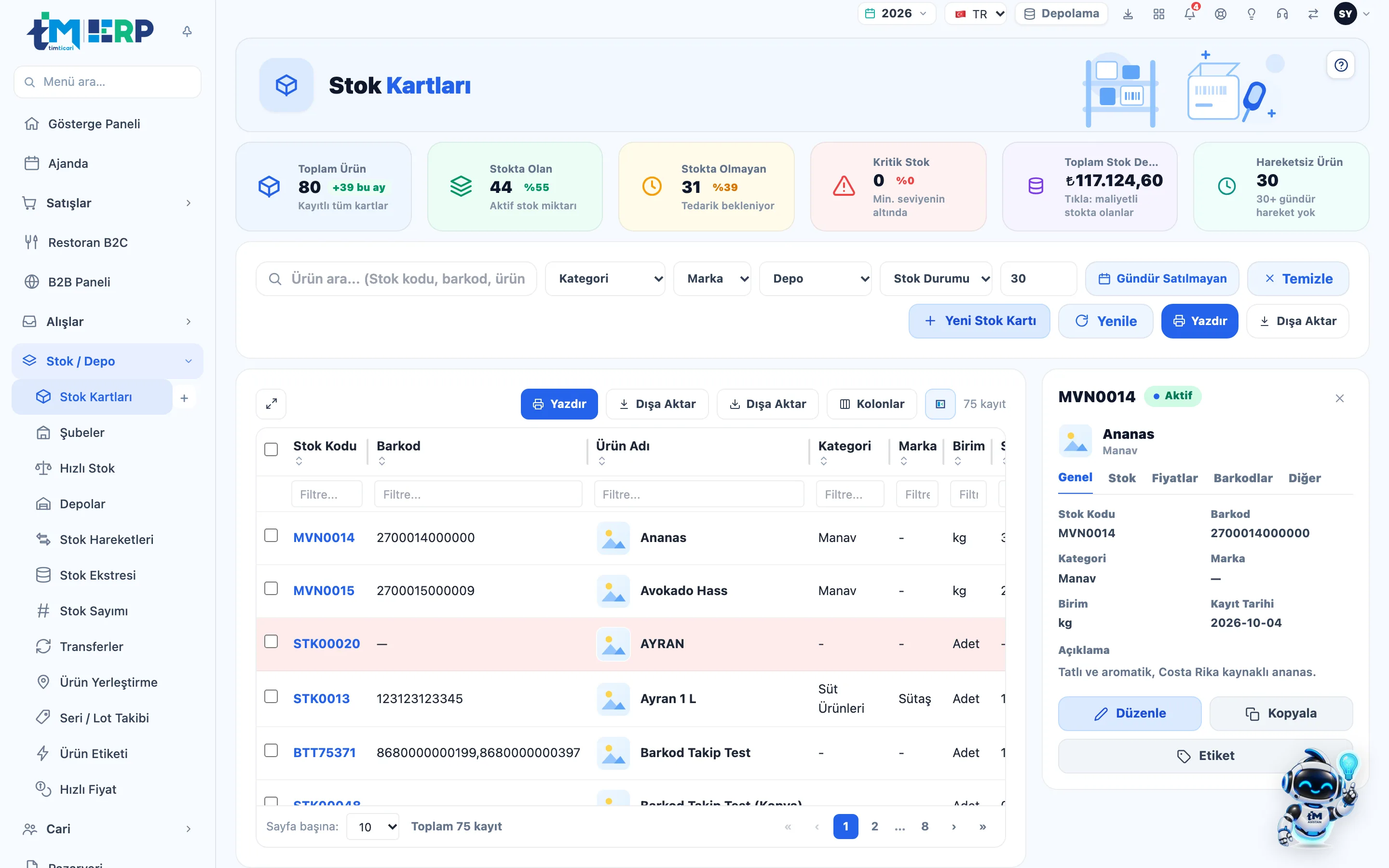
Ekrana girdiğinizde soldan menü, üstte dönem seçimi ve başlık bölümü (hero), onun altında gösterge kartları, arama ve filtre şeridi, işlem düğmeleri, ana bölümde ise ürün tablosu karşınıza çıkar. Listeden bir stoka tıkladığınızda sağ panelde o kartın özeti (Genel / Stok / Fiyatlar / Barkodlar / Diğer) açılır.
Yeni Stok Kartı: Temel Bilgiler
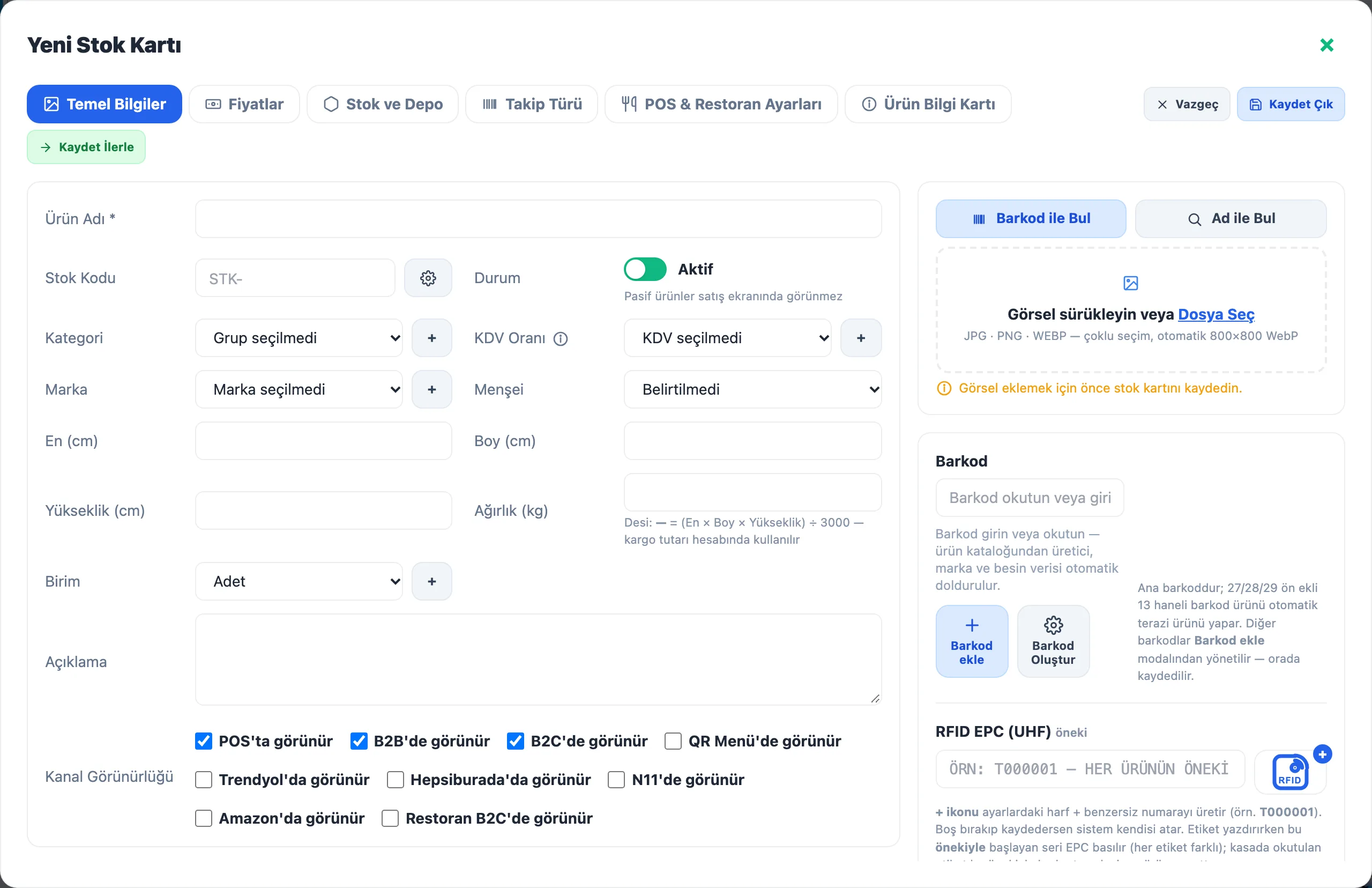
"Yeni Stok Kartı" düğmesi sekmeli bir form açar: Temel Bilgiler, Fiyatlar, Stok ve Depo, Takip Türü, POS & Restoran Ayarları, Ürün Bilgi Kartı. İlk sekmede ürünün kimliği tanımlanır; sağ kolonda görsel, barkod ve RFID alanlarıdır.
Fiyatlar sekmesi
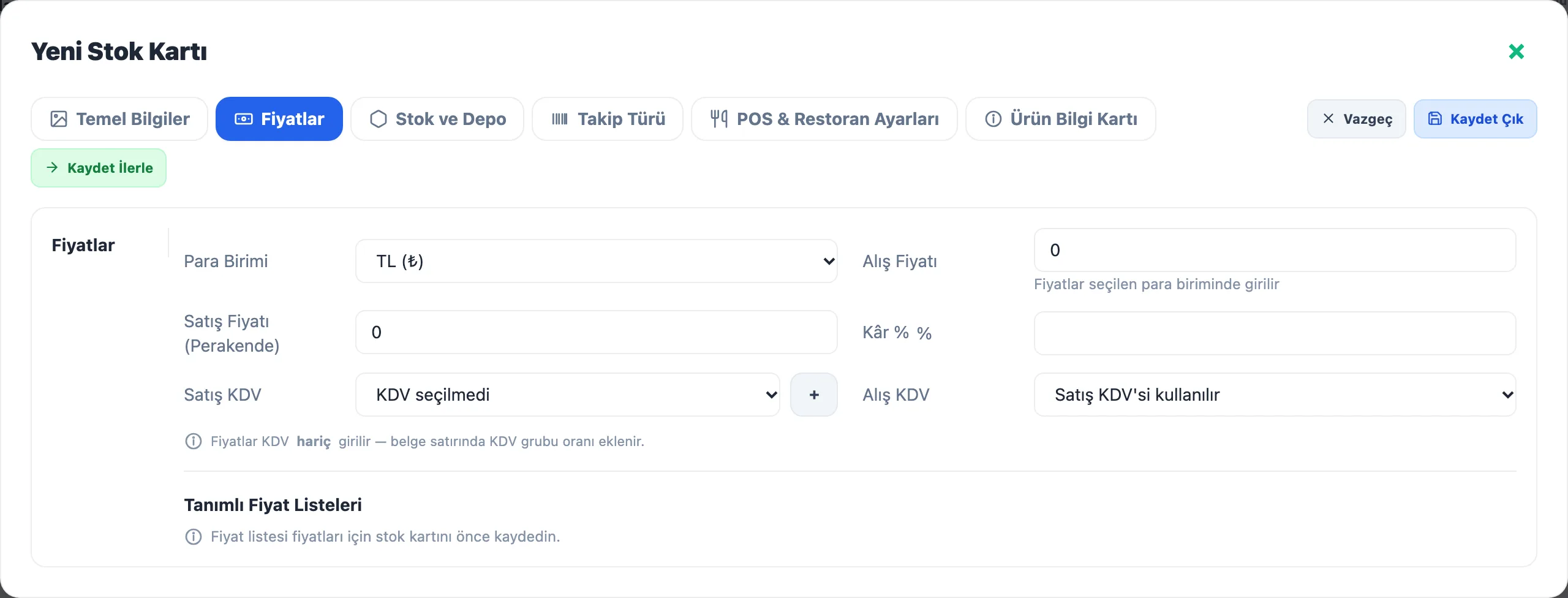
Alış ve satış fiyatları, kâr yüzdesi ve KDV alanları bu sekmede girilir. Fiyatlar seçtiğiniz para biriminde KDV hariç yazılır; belge satırında KDV grup oranı otomatik eklenir.
Stok ve Depo sekmesi
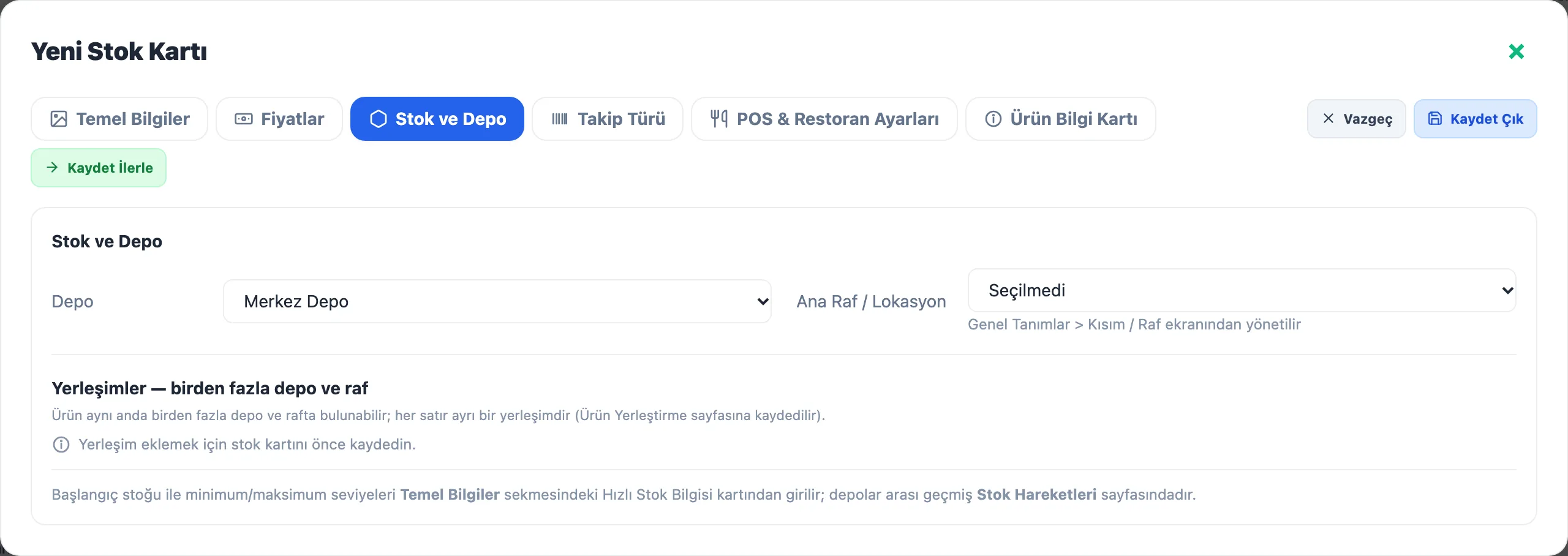
Depo ve ana raf/lokasyon buradan seçilir; birden fazla depo ve rafta aynı üründen bulunabilir (yerleşimler, Ürün Yerleştirme sayfasına kaydedilir).
Adımlar
- Stok Kartları modülünü açın
Sol menüde Stok / Depo → Stok Kartları adımlarını izleyin. Listede mevcut kartlar, üst kısımda arama ve filtreler görünür.
- "Yeni Stok Kartı" butonuna tıklayın
Filtre şeridinin altındaki mavi Yeni Stok Kartı düğmesi, formun Temel Bilgiler sekmesini açar.
- Ürün adı ve stok kodunu girin
Ürün Adı zorunlu alandır; fatura ve fişte görünecek isim budur. Stok Kodu boş bırakırsa STK- önekli bir kod önerilir (yanındaki dişli ikonundan önek kuralını açabilirsiniz). Aynı kod ikinci kez kullanılamaz.
- Durum, kategori, KDV, marka ve birimi belirleyin
Durum düğmesi Aktif bırakılmalıdır; Pasif ürünler satış ekranında görünmez. Kategori listeyi bölümler, KDV Oranı fatura/fişte otomatik kullanılır, Marka ve Birim (Adet, KG, Lt...) raporlarda doğru toplam alınmasını sağlar. Yanlarındaki + butonlarıyla seçimden çıkıp yeni tanım da açabilirsiniz.
- Ölçü ve açıklama bilgilerini doldurun
Gerekirse En, Boy, Yükseklik, Ağırlık girin; sistem Desi değerini (En × Boy × Yükseklik ÷ 3000) kargo tutarı hesabında kullanır. Açıklama alanına iç not yazabilirsiniz.
- Barkod girin ya da okutun
Sağ kolondaki Barkod bölümüne barkodu girin veya okutucuyla okutun; sistem ürün kataloğundan üretici, marka ve besin verisini otomatik doldurur. 27/28/29 ile başlayan 13 haneli barkodlar ürünü otomatik terazi (tartılı) ürünü yapar. Ek barkodları "Barkod ekle" modalından, boş barkod olanları "Barkod Oluştur" düğmesinden üretebilirsiniz.
- Kanal görünürlüğünü işaretleyin
Hangi kanallarda satışa çıkacaksanız kutuyu işaretleyin: POS kasa ekranına, B2B ve B2C web yüzlerine, QR Menü restoran menüsüne, Trendyol, Hepsiburada, N11, Amazon ve Restoran B2C kutuları o pazaryerinin yayınına katılır. Hiçbiri gelmezse kart yalnız iç listede kalır.
- Fiyatlar sekmesini doldurun
Para Birimi (TL vb.) seçin; Alış Fiyatı maliyeti, Satış Fiyatı (Perakende) raftaki fiyatı belirtir. Kâr % alanına oran girerseniz satış fiyatı canlı hesapla doldurulur. Satış KDV seçilmezse alış KDV satış KDV'sini kullanır. Fiyatlar KDV hariç girilir.
- Stok ve Depo sekmesinde depo ve raf seçin
Depo (örn. Merkez Depo) ve Ana Raf/Lokasyon seçilir; raf yönetimi Genel Tanımlar > Kısım/Raf ekranındadır. Birden fazla depo/rafta aynı ürünü tutacaksanız Yerleşimler bölümünü kullanın; yerleşim satırları Ürün Yerleştirme sayfasına kaydedilir.
- İlk stok ve minimum seviyeyi girip kaydedin
Temel Bilgiler sekmesindeki Hızlı Stok Bilgisi kartından İlk Stok, Min. ve Max değerlerini yazın; sonra sağ üstteki Kaydet Çık düğmesiyle kartı kapatın ve oluşturulduğunu listede kontrol edin. İleride görsel eklemek için önce kartı kaydetin; sonra düzeltme ekranından dosya seçerek görseli yükleyin (sistem otomatik 800×800 WebP'ye çevirir).
Tipik hatalar
- "Ürün Adı zorunlu" uyarısı
Kartı kaydetmeden önce Ürün Adı boş bırakılmıştır. Sistem isimsiz kartlara izin vermez; adı yazıp tekrar deneyin.
- "Bu stok kodu zaten kullanılıyor" uyarısı
Stok kodları benzersizdir. Kodu zaten alan başka bir kart vardır; ya kodu değiştirin ya da mevcut kartı liste aramasından (stok kodu filtresi) bulup düzenleyin.
- Yeni kart butonu çalışmıyor / görünmüyor
Kullanıcının stok ekleme yetkisi yok olabilir (kasa kullanıcıları POS yetki paketiyle sınırlıdır). Ayarlar > Kullanıcılar & Roller ekranından yetki verilir.
- Listede aradığım ürün görünmüyor
Olası nedenler: arama kutusunda eski bir kelime kalmış, Kategori/Marka/Depo/Stok Durumu seçimleri kısıtlıyor ya da kart Pasif. Temizle düğmesiyle filtreleri sıfırlayın; pasifler arayüzde gizli olabilir, durumu düzeltin.
- Görsel yükleyemiyorum
Görsel eklemek için kartın önce kaydedilmiş olması gerekir; düzeltme ekranında sağ kolondaki alan JPG/PNG/WEBP alır ve otomatik 800×800 WebP üretir. Yükleme hatalarında dosya boyutunu kontrol edin.
İpuçları
- Stok kodlarını bir kurala bağlayın (örn. STK-MANAV-001); arama, rapor ve toplu işlemler çok hızlanır.
- Fiyatlar KDV hariç girilir; belge satırında KDV grubu oranı otomatik eklenir; KDV oranı boş kalan kartta belgede yanlış tutar çıkar.
- Kanal kutularını her üründe gerekenden fazla açık bırakmayın; pazaryeri ürünü olmayan kartta o kutuyu kapatın.
- Min/Max değerleri doğru girin: minimum seviyenin altına düşen ürünler Kritik Stok göstergesinde öne çıkar.
- Kolonlar düğmesinden sık kullandığınız sütunları öne alın; kolon düzeni kullanıcıya kaydedilir.
- Sağ paneldeki Düzenle/Kopyala düğmeleriyle benzer ürünleri hızlıca türetin; barkod, açıklama gibi alanları güncellemeyi unutmayın.
İlgili rehberler: Stok Hareketleri · Depolar · Stok Sayımı · Transferler