


Entegrasyonlar
e-Belge sağlayıcı, e-posta, Google, haritalar ve Yazarkasa (ÖKC) kartları: Hugin S1, İnPOS m530, Ödeal PAX modal ayarları.
Amaç
Entegrasyonlar, dış servis bağlantılarının kart alanıdır: e-Belge sağlayıcısı (Hızlı Bilişim / Uyumsoft SOAP, test-üretim), e-posta (SMTP) hesabı, Google girişi, haritalar, pazaryeri-XML, banka ve kargo. En altta Yazarkasa (ÖKC) Entegrasyonları ayrı grup durur: Ödeal PAX 910S, İnPOS m530 (TSM bulut), Hugin S1. Her kart kendi ayar modalını açar; Hugin ile İnPOS birbirinden bağımsız ürünlerdir, karıştırmayın.
Ekranlar
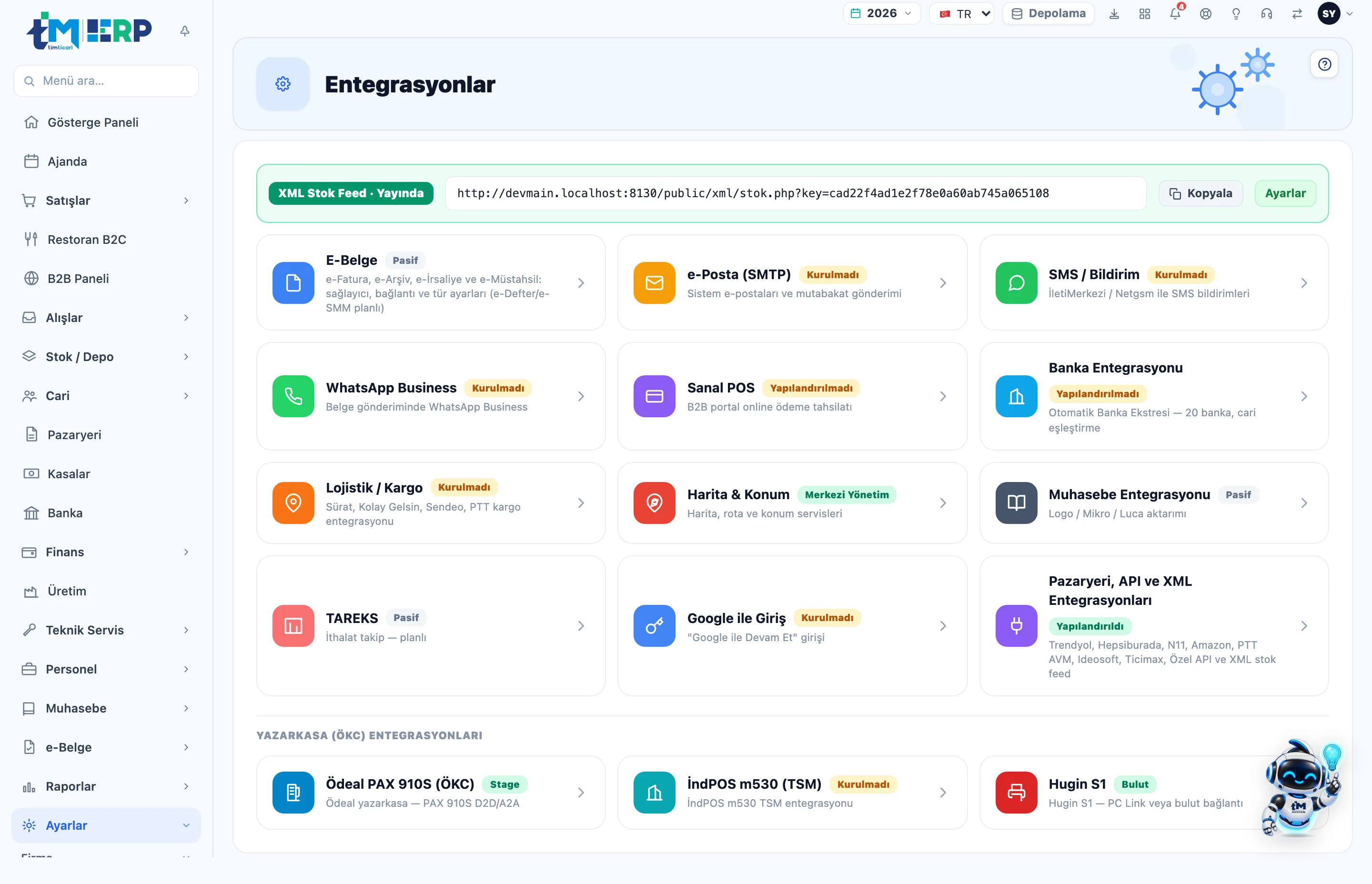
Entegrasyonlar sayfası
Üstte kart deseni: her kartın ikonu, adı ve durum rozeti (Yapılandırıldı/Test/Stage/Bulut/Kurulmadı). Alta inince "Yazarkasa (ÖKC) Entegrasyonları" başlıklı ayrı grup gelir.
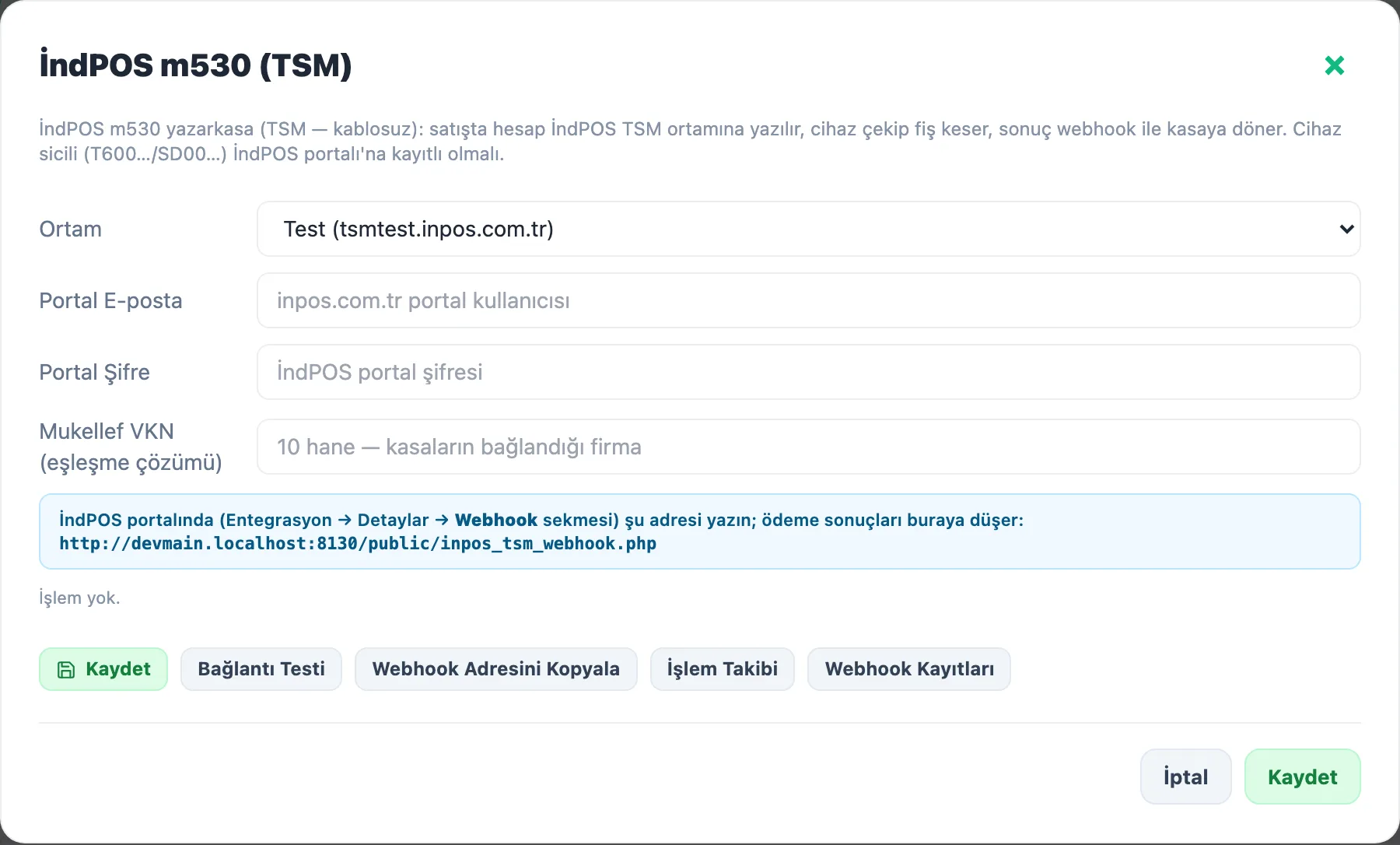
İnPOS m530 (TSM) modal
TSM kablosuz yazarkasa ayarı: Ortam, portal kimlikleri, mükellef VKN ve webhook adresi. Satışta hesap İndPOS TSM ortamına yazılır, cihaz fiş keser, sonuç webhook ile kasaya döner.
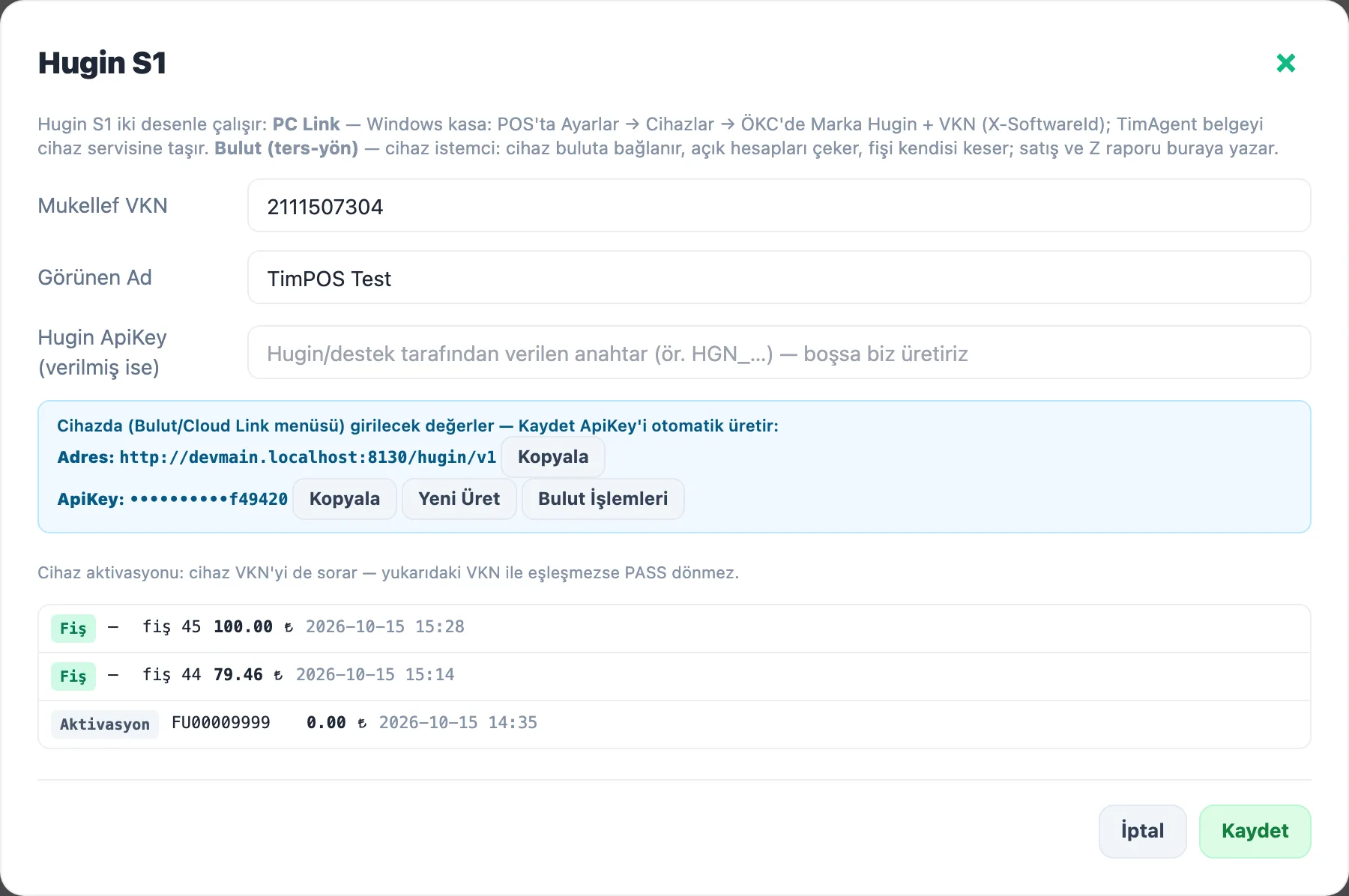
Hugin S1 modal
İki desen: PC Link (Windows kasa + TimAgent cihaz servisine taşır) veya Bulut (cihaz kendisi bağlanır, açık hesabı çeker, fiş keser). VKN, görünen ad ve ApiKey burada verdirilir.
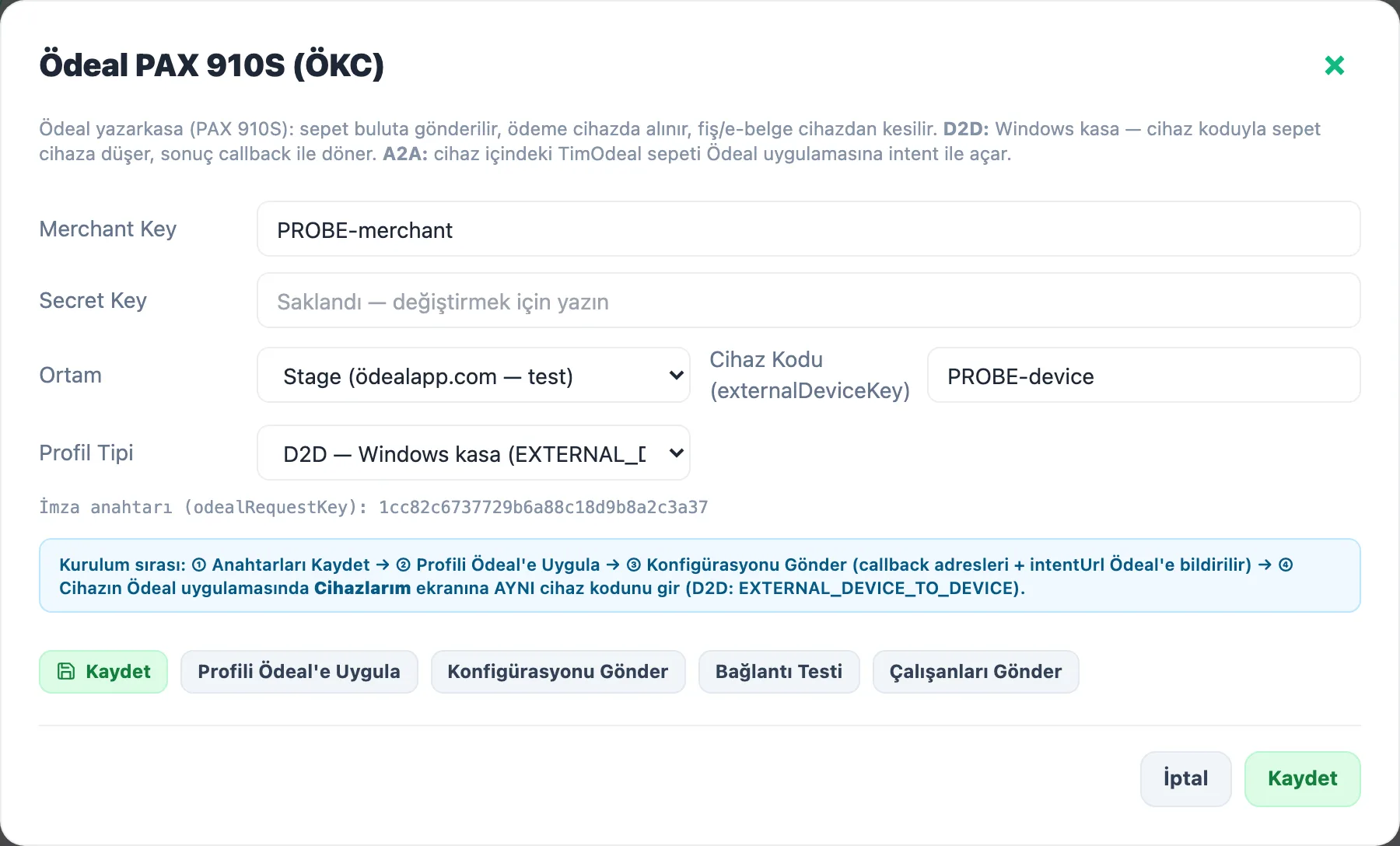
Ödeal PAX 910S modal
Sepet buluta gider, ödeme cihazda alınır; D2D (Windows kasa) veya A2A (TimOdeal intent) profil tipi seçilir; kurulum sırası kutuda yazılıdır.
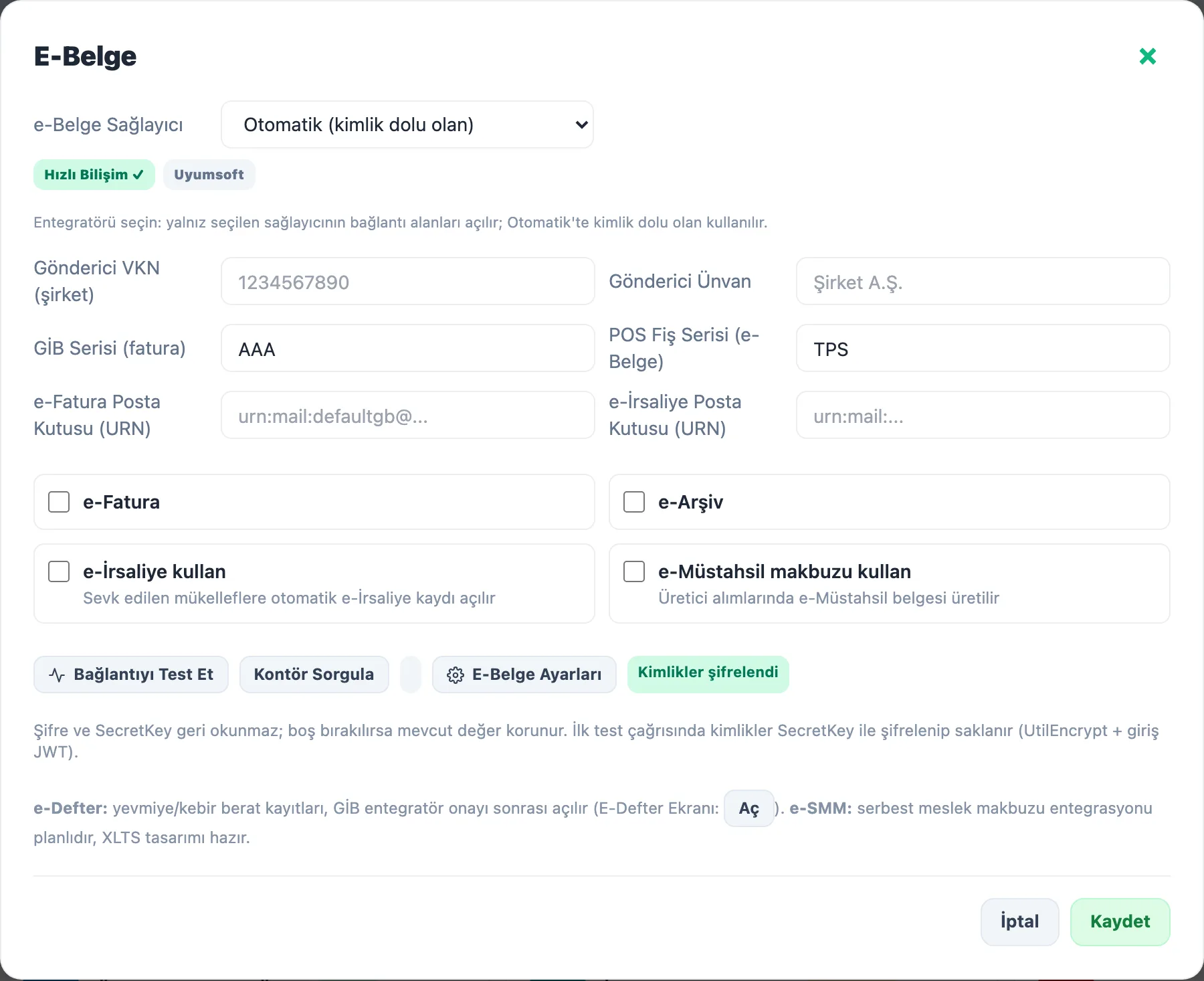
E-Belge sağlayıcı modal
Tek kartta beş belge türü (e-Fatura, e-Arşiv, e-İrsaliye, e-Defter, e-Müstahsil): sağlayıcı seçer, GİB serileri ve URN posta kutuları girilir, Bağlantıyı Test Et ve Kontör Sorgula sonuç modal içine yazılır.
Adımlar
- Karto tıklayıp modal açın
Kartın Ayarla düğmesinden modal gelir; sağ alttaki Kaydet tüm kartı bir arada kaydeder, İptal vazgeçer.
- E-Belge: sağlayıcıyı bağlayın
Sağlayıcıyı (Otomatik / Hızlı Bilişim / Uyumsoft) seçin; yalnız seçilenin kimlik alanları açılır. Gönderici VKN + ünvan, GİB serileri (AAA test’te çakışır, üretimde özgün verin), URN posta kutuları girilir; tür anahtarlarını işaretleyin; Bağlantıyı Test Et + Kontör Sorgula ile doğrulayın. Kimlikler ilk testte şifrelenip saklanır (Şifre geri okunmaz).
- İnPOS m530: Test ortamdan başlayın
Ortam = Test; Portal E-posta + Şifre (inpos.com.tr portal kullanıcı); Mükellef VKN = kasaların bağlandığı firma (10 hane). Kaydet > Bağlantı Testi ile onaylayın.
- İnPOS: Webhook adresini portala yazın
"Webhook Adresini Kopyala" ile adresi alın; İndPOS portalında Entegrasyon > Detaylar > Webhook sekmesine yazın: ödeme sonuçları buraya düşer. İşlem Takibi ile cihazın kesen fişleri (İndPOS #/masa/tutar/CLOS ED) listede görünür; Webhook Kayıtları gelen bildirimlerin kaydıdır.
- Hugin S1: yönde karar verin
Windows kasa + PC Link = POS Ayarlar > Cihazlar > ÖKC’de Marka Hugin + VKN (X-SoftwareId); TimAgent belgeyi cihaz servisine taşır. Bulut desen = buradaki VKN + görünen ad + ApiKey girilir (boşsa sistem HGN_ üretir), cihazda Bulut/Cloud Link menüsüne sunucu adresi ve ApiKey yazılır; cihaz açık hesabı çeker, fişi keser, satış/Z buraya yazar.
- Ödeal PAX: kurulum sırasını izleyin
Merchant Key + Secret girin; Ortam = Stage ile başlayın; Cihaz Kodu verin; Profil Tipi = D2D (Windows kasa) veya A2A (TimOdeal). Sırayla: ① Anahtarları Kaydet → ② Profili Ödeal'e Uygula → ③ Konfigürasyonu Gönder → ④ Cihazın Ödeal uygulamasında Cihazlarım ekranına AYNI cihaz kodunu gir; Bağlantı Testi ile sonlayın.
- Kasa tarafında fiş seçimi
ÖKC cihaz ayarları POS Ayarlar > Cihazlar > ÖKC ekranından yürütülür; burada Marka ve bağlı cihaz seçilir, fiş seçilene gider.
Tipik hatalar
- İnPOS fişi kasaya düşmüyor
Webhook adresi portalda eksik/yanlış yazılmış olabilir; "Webhook Adresini Kopyala" ile tekrar girin ve İşlem Takibi/Webhook Kayıtları listesinden kontrol edin.
- Hugin aktivasyon PASS vermiyor
Cihaz istediği VKN buradaki ile uyuşmuyor; Mükellef VKN alanını (10 hane) doğrulayın.
- Test’te AAA seri çakışması
Hızlı Bilişim test ortamında AAA serisi paylaşımlıdır; özgün GİB seri girin, AAA/AAB gibi sade önek kullanmayın.
- Bağlantı testi başarısız
Kimlik alanları (e-posta/şifre/anahtar) ya da ortam (test/üretim) yanlış; Test ortamda başlayıp sonucu okuyun.
- Kontör bitiyor
Kontör Sorgula kalanı gösterir; sağlayıcının paket ekleyin.
İpuçları
- ÖKC entegrasyonları Entegrasyonlar sayfasında AYRI GRUP altında durur; v1+v2 birebirdir.
- Kimlik alanları şifreli saklanır ve geri okunmaz: yenisi için sadece alanı boş bırakıp yeni değeri yazın.
- Cihaz kodlarını bir defterde tutun; D2D/A2A eşleşme ve Cihazlarım kaydı buradan yürür.
İlgili rehberler: Sistem Ayarları · e-Belge Merkezi · Kasa Cihazları